
Пошаговая проверка
Happ не работает на Android: пошаговая диагностика
Если Happ на Android не запускается, не подключается, показывает подключение без интернета или не появляется системное VPN-разрешение (запрос Android), выберите соответствующий симптом в коротком дереве ниже. Запуск приложения, обычный интернет, системное VPN-разрешение, фон, подписка, серверы и передача трафика проверяются отдельными ветвями. Меняйте по одному параметру и фиксируйте результат.
Диагностика Happ на Android
Какой симптом вы наблюдаете на Android?
Выберите один из четырёх симптомов. Меняйте только одно условие за раз.
Для Happ на Android можно выбрать совместимый доступ с отдельной LTE-локацией. После оформления добавьте ссылку в приложение и используйте подходящую сеть.
Почему Happ может не работать на Android
Причина может находиться в запуске приложения, обычном интернете, системном разрешении на создание VPN-подключения, видимом конфликте с другим системным VPN, фоновых ограничениях, подписке, серверной записи, конкретной сети или состоянии доступа. Один симптом не доказывает причину, поэтому проверки выполняются последовательно.
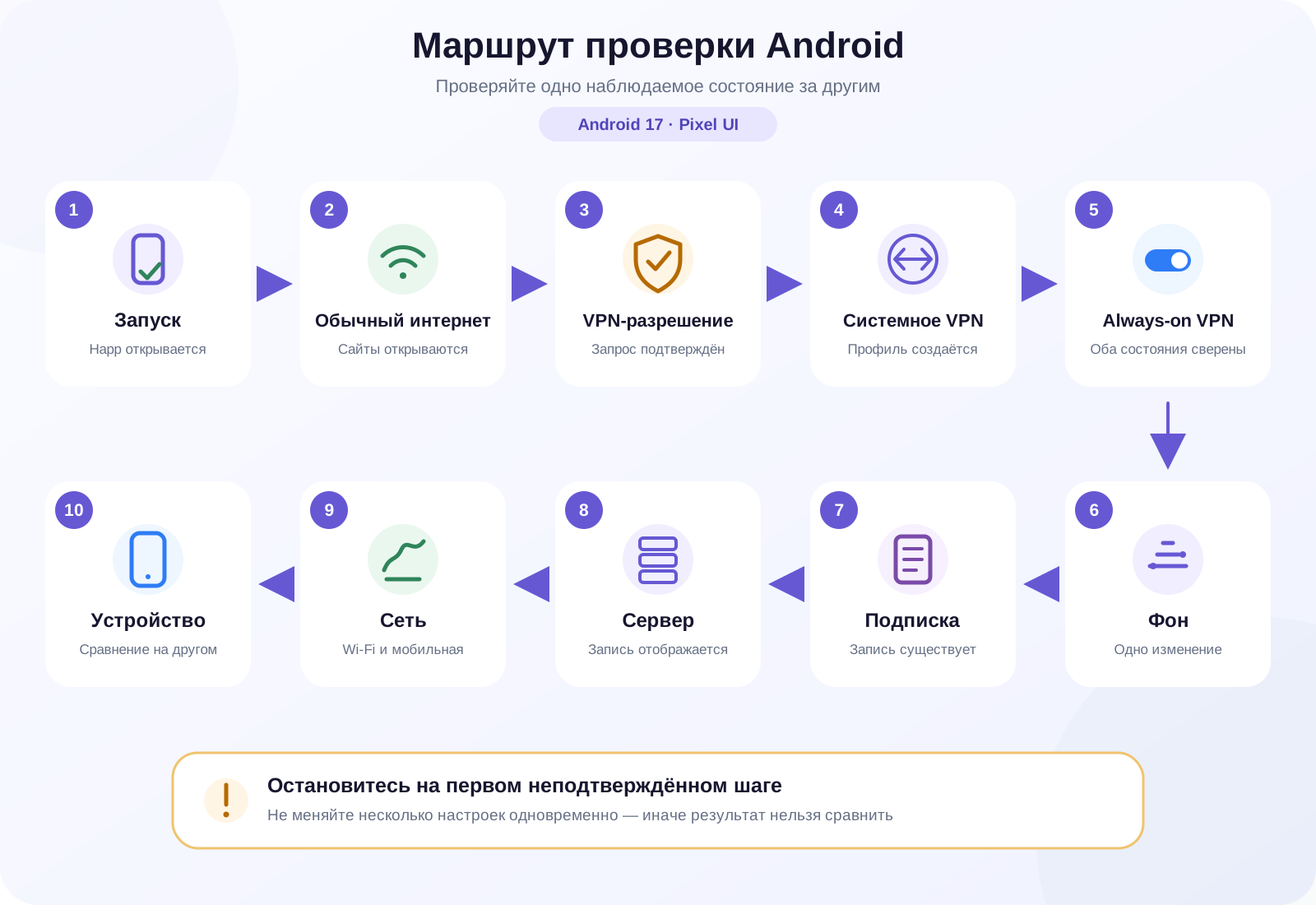
Что проверить, если приложение не запускается
Закройте Happ штатно
Закройте приложение обычным способом. Не очищайте его данные и не удаляйте подписку.
Перезагрузите Android-устройство
После перезагрузки не меняйте одновременно сеть, VPN-настройки и подписку.
Проверьте условия запуска
Убедитесь, что есть свободное место, обычный интернет работает и используется доверенная версия приложения.
Повторите контрольный запуск
Успех — основной экран, созданное VPN-подключение и отсутствие повторного закрытия или зависания.
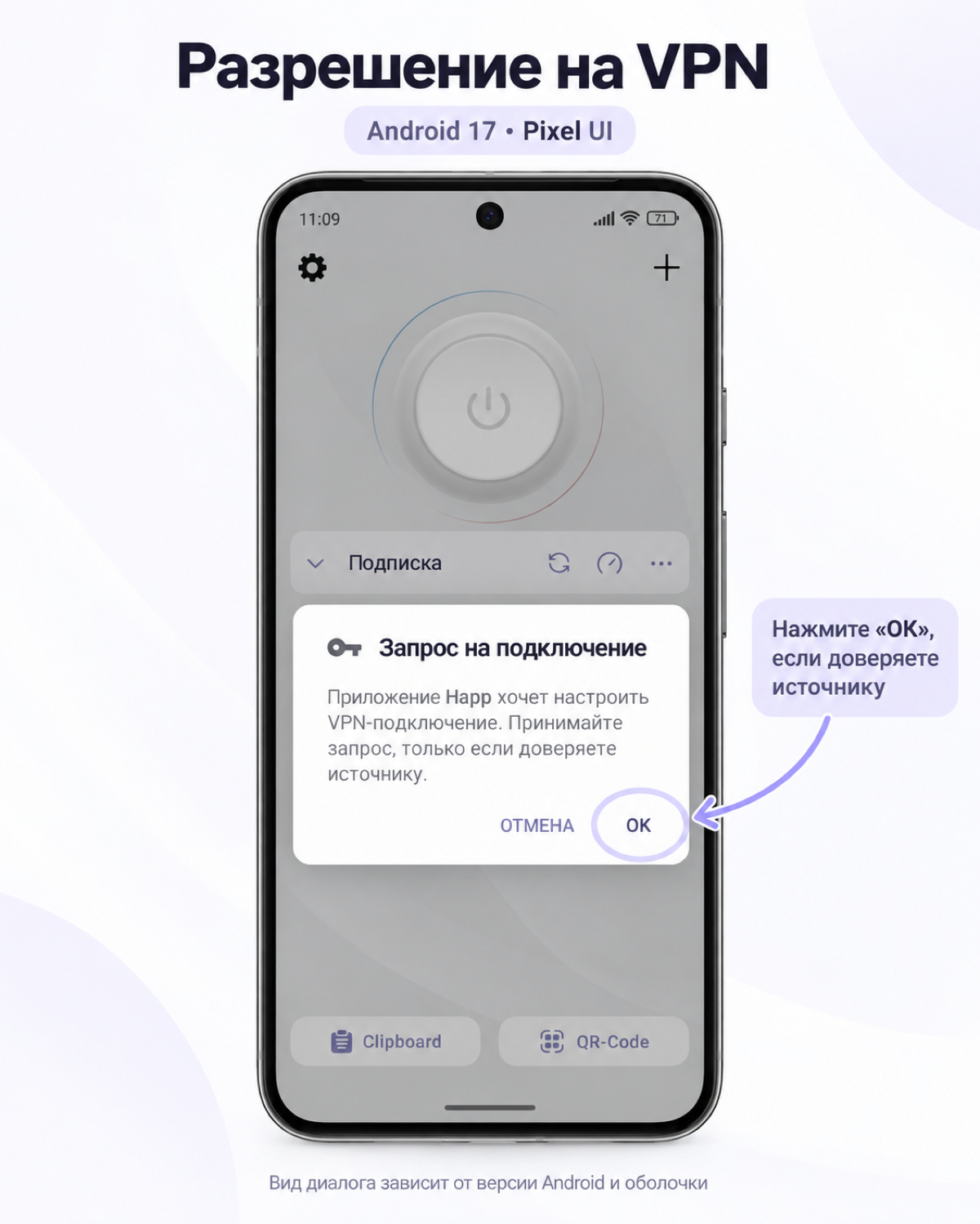
Системное VPN-разрешение Android
Для создания подключения Android может показать системный запрос. Отсутствие запроса, его отклонение, повторное появление и невозможность проверить разрешение — разные состояния. Если запрос не появляется, проверьте, создаётся ли системное VPN-подключение: само отсутствие запроса не доказывает отказ в разрешении. Названия разделов зависят от версии Android и производителя, поэтому ориентируйтесь на системные настройки VPN и разрешение на создание VPN-подключения, не удаляя все профили.
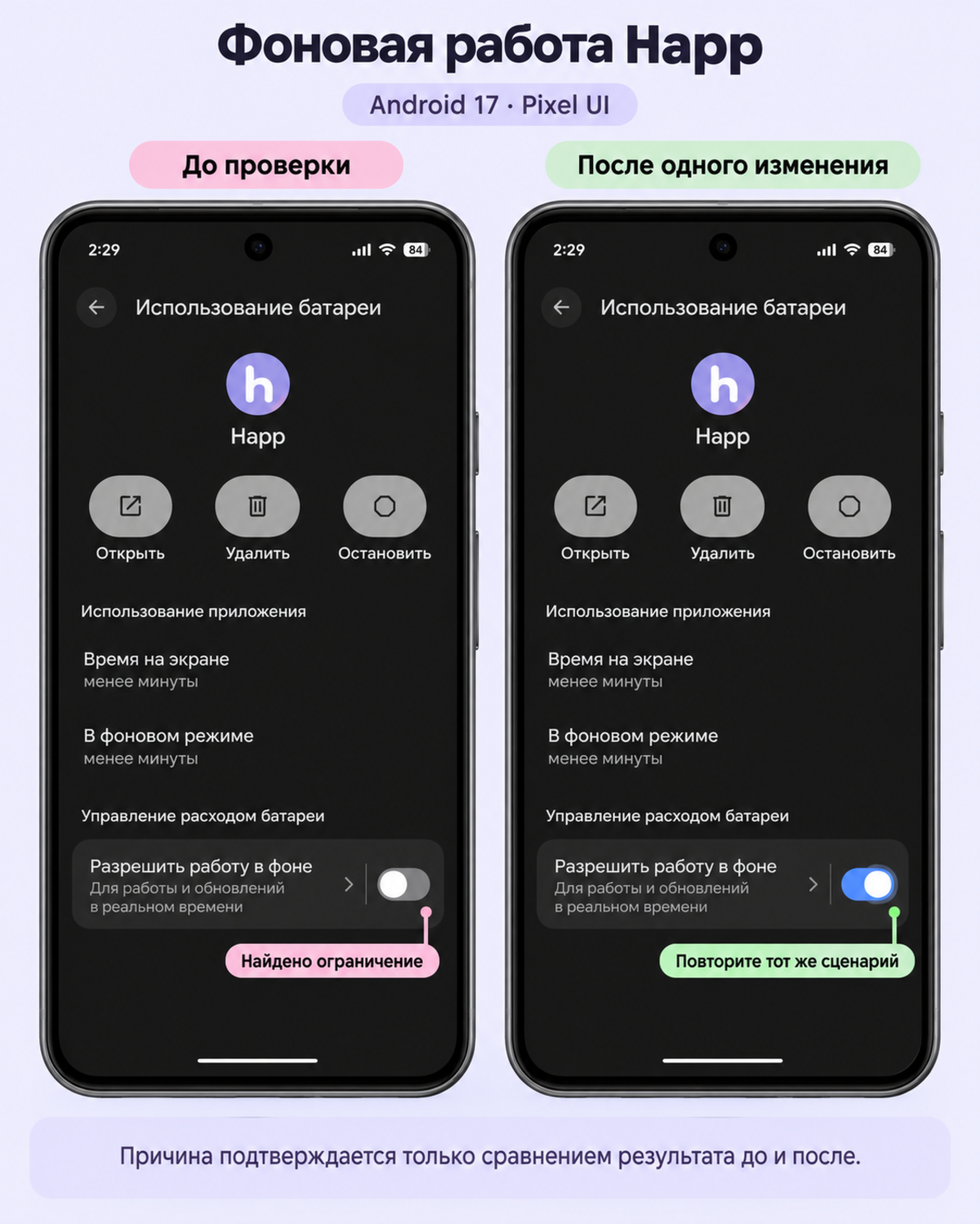
Фоновая работа и энергосбережение
Проверяйте ограничения только если соединение пропадает после блокировки экрана, ухода приложения в фон, явного уведомления Android или выгрузки приложения системой. Менять допустимо только видимый параметр для Happ, а не энергосбережение всей системы. Отсутствие настройки не доказывает проблему Android.
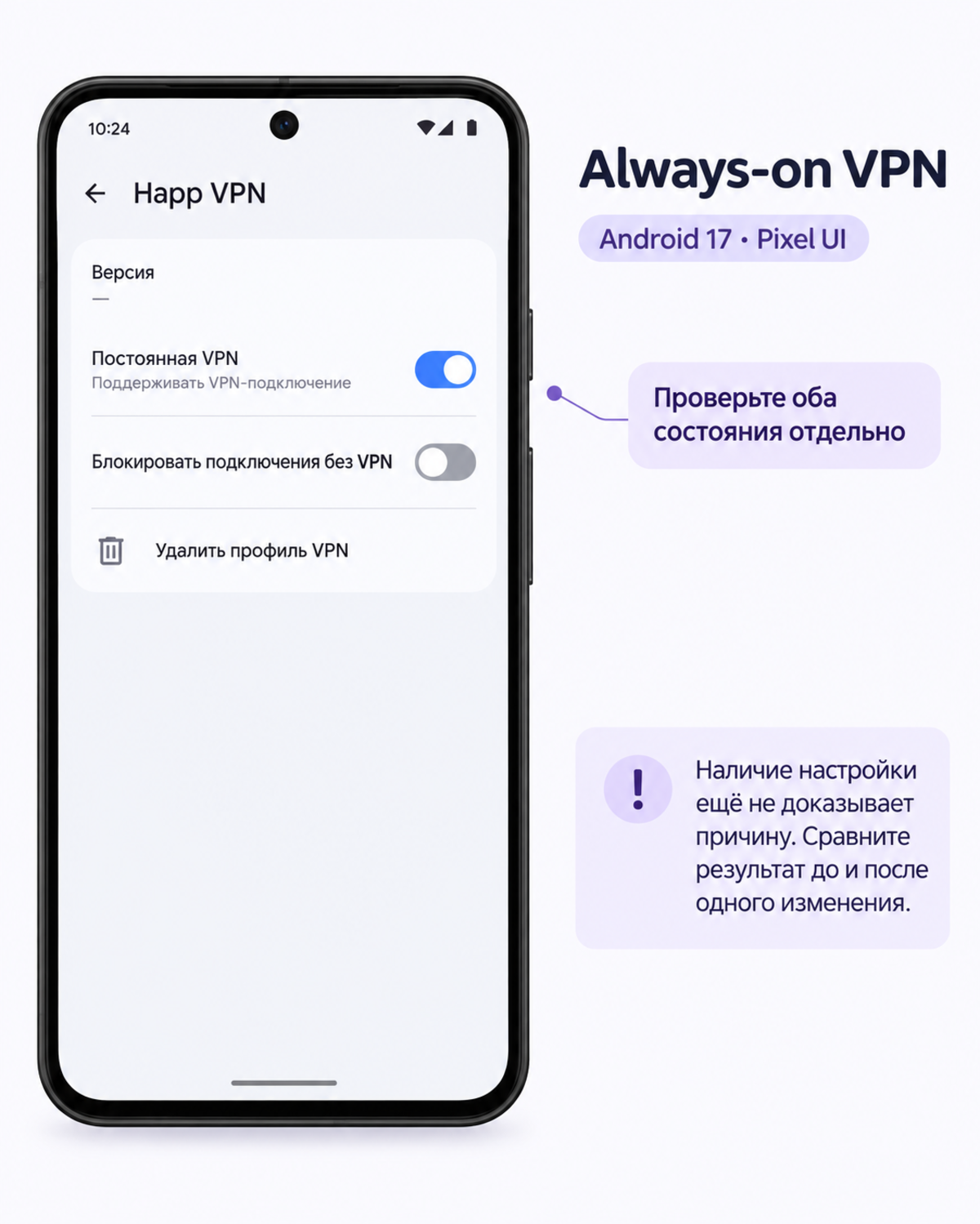
Always-on VPN и другое системное VPN-подключение
Проверяйте Always-on VPN только если этот параметр виден или известно, что он настроен. Другой назначенный VPN-клиент или блокировка соединений без VPN могут конфликтовать с новым подключением. Не меняйте настройки, управляемые организацией, и не отключайте Always-on VPN постоянно; после временного сравнения верните исходное состояние.
Wi-Fi и мобильная сеть
Сначала проверьте обычный интернет без Happ, затем сравните одну подписку и одну серверную запись через Wi-Fi и мобильные данные. Если Happ работает по Wi-Fi, но не через мобильную сеть, используйте диагностику мобильного интернета: новый ключ этот симптом не исправляет.
Подписка и серверы
Ключ, который ещё не добавляли, не является ошибкой импорта. Неудачная попытка относится к ошибке импорта, сбой существующей записи — к обновлению подписки, пустой список — к странице нет серверов, а активное соединение без трафика — к отдельной диагностике.
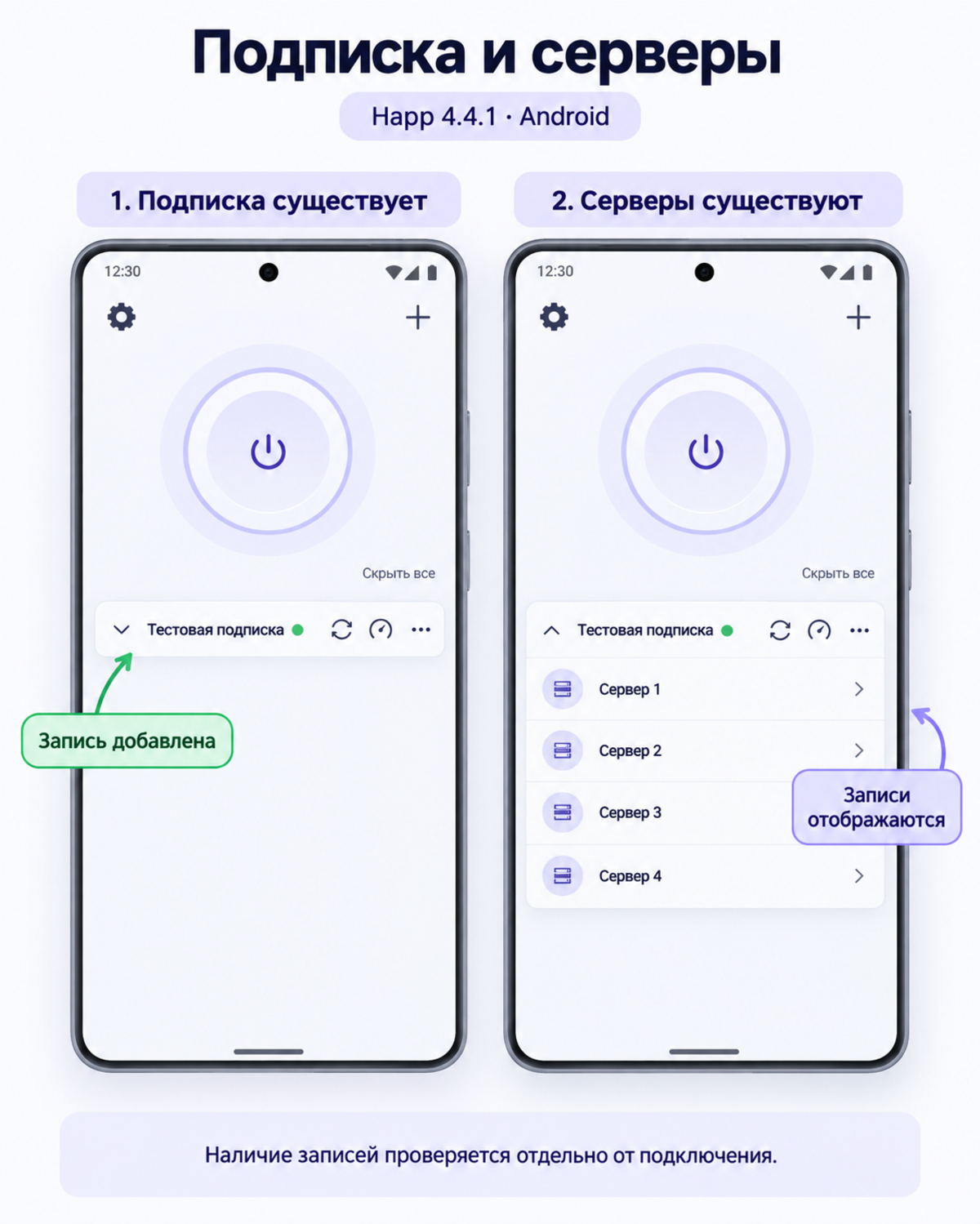
Когда новый ключ действительно нужен
- ключа или действующего доступа действительно нет;
- срок доступа явно закончился;
- доступ явно ограничен или отозван;
- при активном сроке сбой повторяется в разных сетях и на разных устройствах, поэтому вероятна проблема доступа или серверной стороны.
Проблему после обновления проверяйте отдельно, точный код — в каталоге ошибок. Для iPhone используйте диагностику iOS, для Windows — диагностику компьютера.
Связанные проверки
Частые вопросы
Почему Happ не запускается на Android?
Причиной могут быть локальный сбой, нехватка места, неизвестный источник или проблема после обновления. Сначала штатно закройте приложение, перезагрузите устройство и проверьте доверенный источник.
Что делать, если Android отклонил VPN-запрос?
Повторите подключение в подтверждённом официальном приложении, проверьте назначение запроса и подтвердите только разрешение на создание VPN-подключения.
Почему соединение пропадает после блокировки экрана?
Проверяйте ограничение фоновой работы только для Happ и только при наблюдаемом разрыве, уведомлении Android или выгрузке приложения системой.
Нужно ли отключать энергосбережение целиком?
Нет. Менять допустимо только видимое ограничение для доверенного Happ. Общесистемную защиту и энергосбережение отключать не следует.
Что делать с Always-on VPN?
Проверяйте его только если параметр виден. Не меняйте управляемые организацией настройки, не удаляйте профили и после временного сравнения верните исходное состояние.
Что делать, если Happ работает по Wi-Fi, но не через мобильную сеть?
Перейдите к отдельной диагностике мобильного интернета. Такой симптом не является основанием покупать новый ключ.
Ключ ещё не добавлен — это ошибка импорта?
Нет. Ошибка импорта подтверждается только после неудачной попытки добавления. До неё отсутствие подписки ожидаемо.
Когда действительно нужен новый ключ?
Когда доступа нет, срок явно закончился, доступ явно ограничен либо после сравнений вероятна проблема доступа или серверной стороны.
Можно ли отправлять ключ или QR-код в поддержку?
Не публикуйте полный ключ, QR-код или ссылку-подписку. Для диагностики достаточно текста ошибки и описания шага без секретных данных.