
Мобильный маршрутизатор
Happ не работает на телефоне
Определите систему телефона и ближайший наблюдаемый симптом. Эта страница направит к профильной диагностике, не повторяя полные проверки iPhone, Android и мобильной сети.
Выберите диагностику для телефона
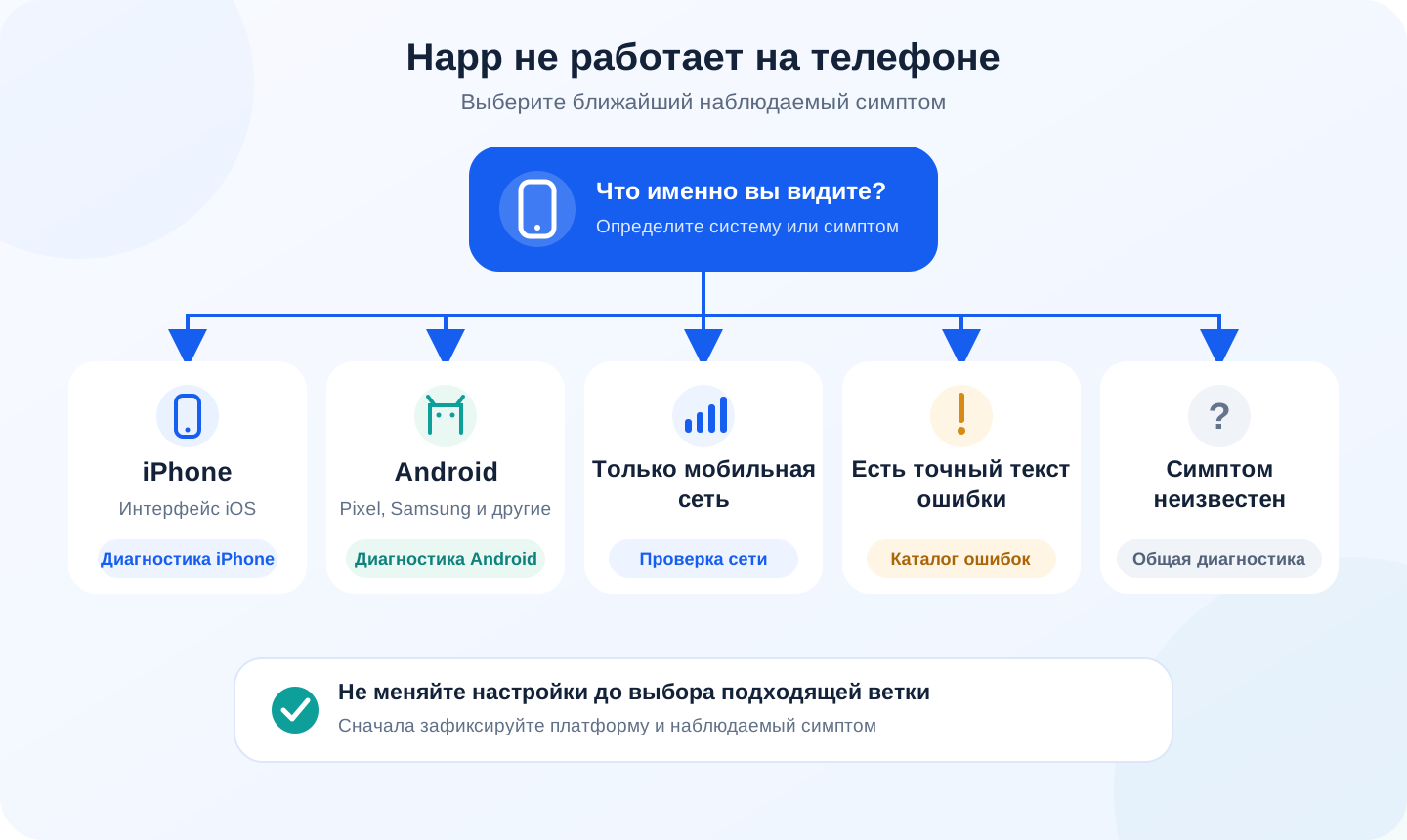
Какая система установлена на телефоне?
Если система неизвестна, не выбирайте платформу наугад. Её название можно посмотреть в настройках устройства.
Когда платформа определена, можно подобрать совместимый доступ для установленного Happ. Выберите срок, получите ссылку и добавьте её по инструкции для iPhone или Android.
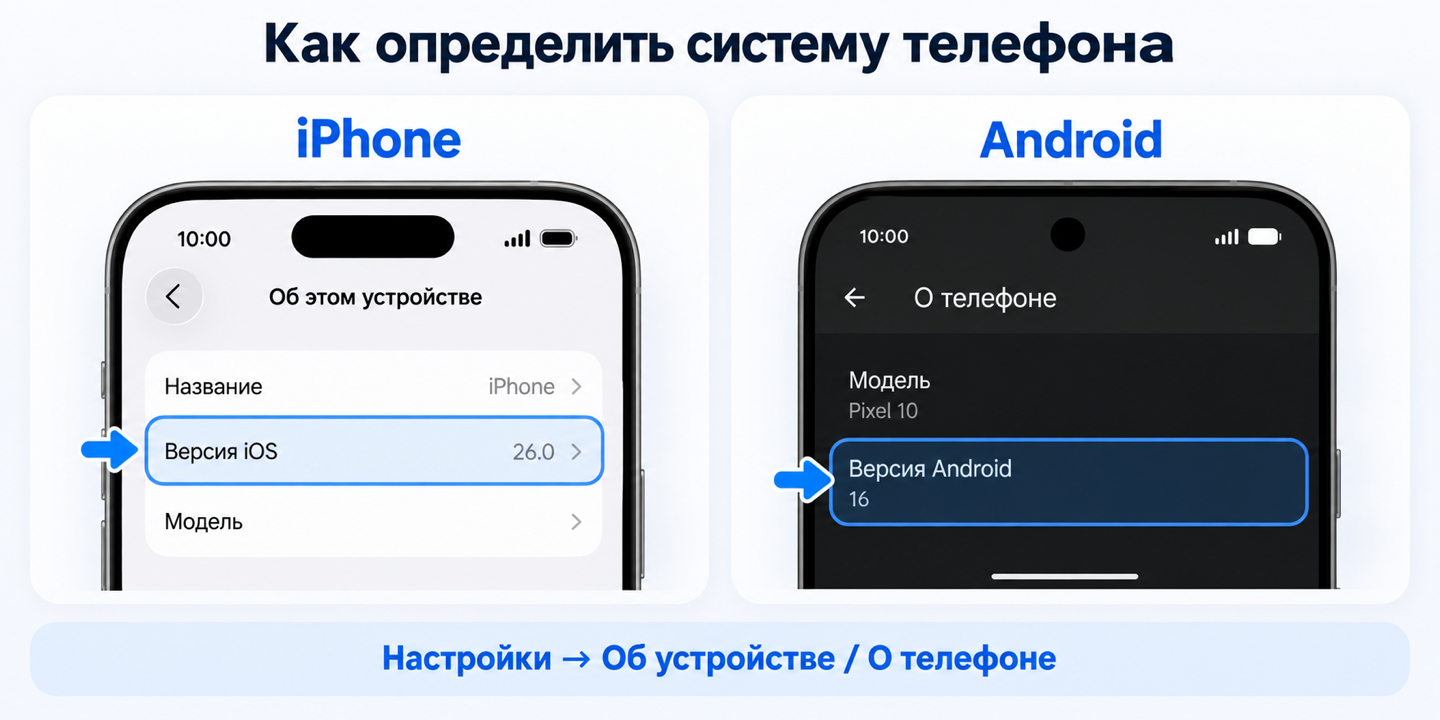
Как определить систему телефона
Название операционной системы указано в сведениях об устройстве. Если это iOS, продолжайте на странице iPhone; если Android — на странице Android. Когда система неизвестна, не применяйте платформенные инструкции наугад.
Телефон или мобильная сеть
Общая проблема телефона может проявляться при запуске приложения, создании системного подключения или работе подписки. Если тот же телефон работает по Wi-Fi, но не через мобильные данные, владельцем симптома является диагностика мобильного интернета.
Что проверить до переустановки
Определите систему телефона
Откройте сведения об устройстве и посмотрите название операционной системы. Не угадывайте платформу по внешнему виду отдельных кнопок.
Проверьте обычный интернет
С отключённым Happ откройте два независимых сайта и другое приложение. При возможности сравните Wi-Fi и мобильную сеть.
Зафиксируйте один наблюдаемый симптом
Отделите запуск приложения, импорт, обновление подписки, пустой список, отсутствие трафика, скорость и точное сообщение.
Перейдите к странице-владельцу
Продолжите проверку на странице платформы или симптома, не меняя несколько настроек одновременно.
Почему не следует сразу удалять приложение и VPN-профиль
Удаление может стереть рабочую конфигурацию или усложнить восстановление доступа. Сначала сохраните предусмотренный источником способ восстановления, определите один наблюдаемый симптом и перейдите к его владельцу. Не отключайте системную защиту и не устанавливайте неизвестные приложения, сертификаты или профили.
Куда переходить для iPhone
Диагностика iPhone проверяет запуск, системный VPN-доступ, подписку, серверы и сеть с учётом iOS.
Куда переходить для Android
Диагностика Android проверяет разрешения, системное VPN-подключение, фоновые ограничения, подписку, серверы и сеть.
Как выбрать диагностику по симптому
Ошибка первого импорта относится к диагностике импорта, обновление подписки — к диагностике обновления, пустой список — к проверке серверов, активное соединение без трафика — к проверке соединения. Для медленной работы используйте диагностику скорости, для проблемы после обновления — проверку обновления, для точного сообщения — каталог ошибок.
Связанные проверки
Частые вопросы
Почему страница сразу передаёт iPhone и Android в разные разделы?
Системные разрешения и настройки VPN различаются. «Диагностика телефона» определяет маршрут, а полную платформенную проверку выполняют «iPhone» и «Android».
Нужно ли переустанавливать Happ?
Нет. Сначала определите платформу и симптом. Удаление приложения без сохранённого способа восстановления доступа может усложнить возврат к рабочему состоянию.
Почему проблема только мобильной сети вынесена отдельно?
Сравнение Wi-Fi и мобильных данных указывает на сетевую область проверки, которой владеет «Мобильная сеть».
Можно ли прислать ключ или полный лог?
Нет. Для маршрутизации достаточно платформы и наблюдаемого результата. Не публикуйте ключ, ссылку, QR-код или полный лог.