
Пошаговая проверка
Happ не работает на iPhone: пошаговая диагностика
Сначала определите этап сбоя. Проблемы запуска, обычного интернета, подписки, серверов и передачи трафика требуют разных действий. Не удаляйте одновременно приложение, VPN-профиль и подписку. Перед удалением приложения сохраните безопасный способ восстановления доступа.
Диагностика Happ на iPhone
На каком этапе возникает проблема?
Выберите ближайший наблюдаемый симптом. Не удаляйте приложение, профиль или подписку одновременно.
После проверки системного VPN-разрешения можно выбрать совместимый доступ для Happ на iPhone. Настройте срок и добавьте полученную ссылку в приложение.
Почему Happ может не работать на iPhone
Причина может находиться в запуске приложения, обычном интернете, системном VPN-разрешении, подписке, серверных записях, конкретной сети, локальной конфигурации iPhone или состоянии доступа. Один симптом не устанавливает причину заранее, поэтому проверки выполняются последовательно.
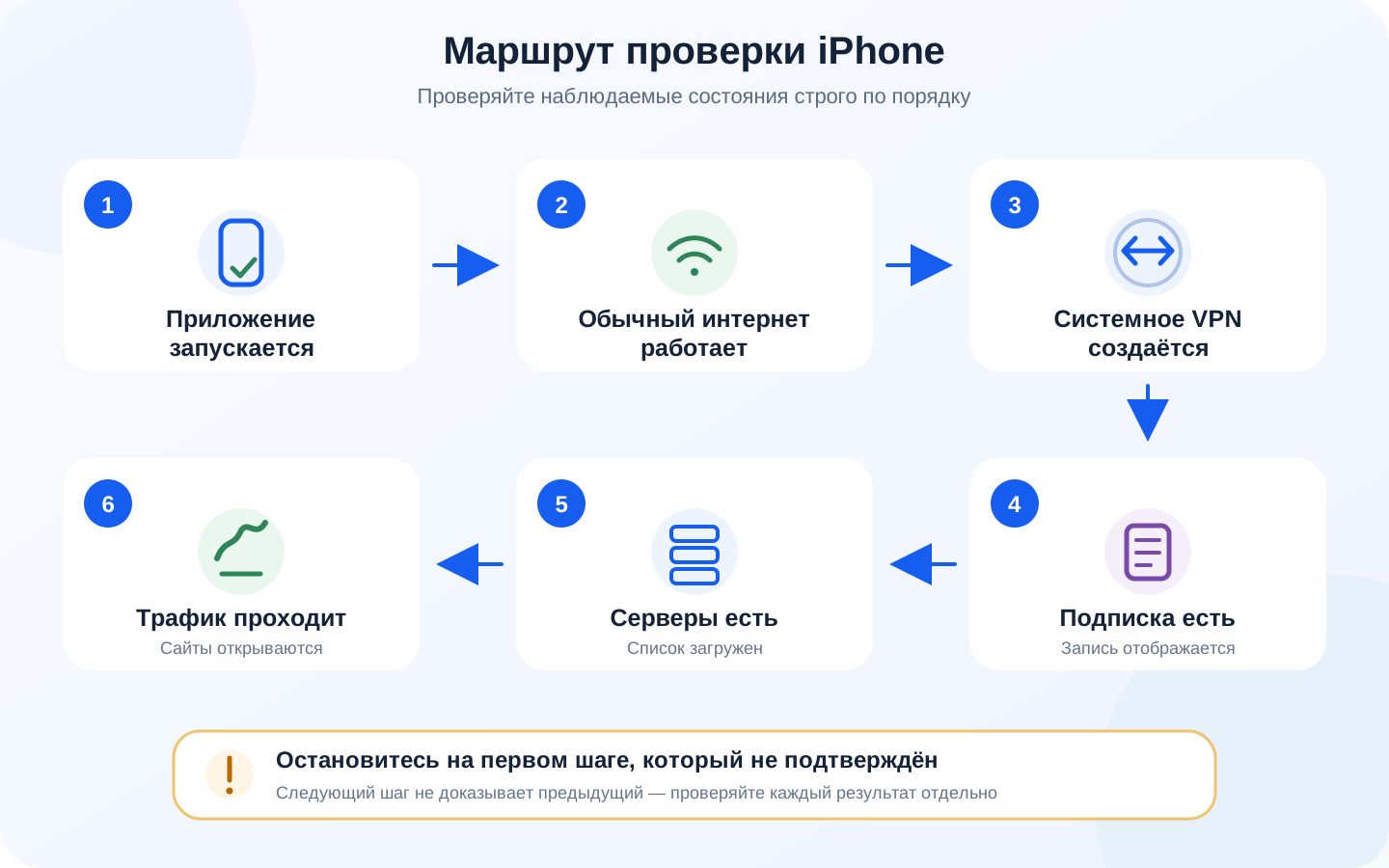
Если Happ уже установлен
Не удалять установленное приложение
Повторная установка может быть недоступна. Сначала сохраните безопасный способ восстановления доступа и выполните проверки без удаления.
Проверить обычный интернет
Отключите соединение Happ, откройте два независимых сайта и другое приложение.
Повторить безопасный запуск
Полностью закройте Happ, перезагрузите iPhone, проверьте свободное место и снова откройте приложение.
Проверить системный VPN-доступ
Убедитесь, что системный запрос на создание VPN-конфигурации подтверждён, не удаляя остальные профили без необходимости.
Проверить подписку и серверы
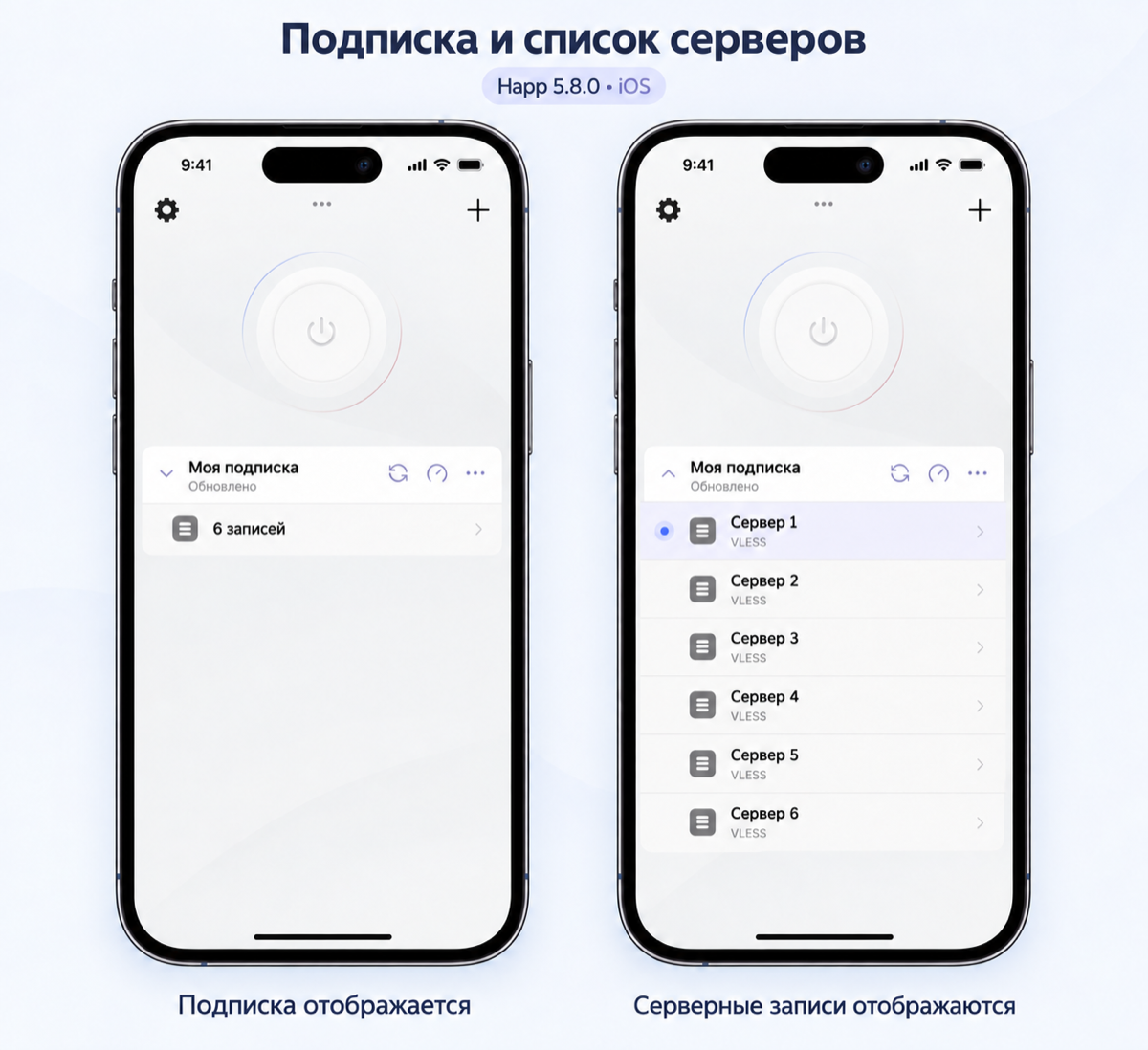
Убедитесь, что подписка отображается, обновляется и содержит доступные серверные записи.
Проверить подключение
Выберите запись и убедитесь, что после подключения открываются два сайта и работает другое приложение.
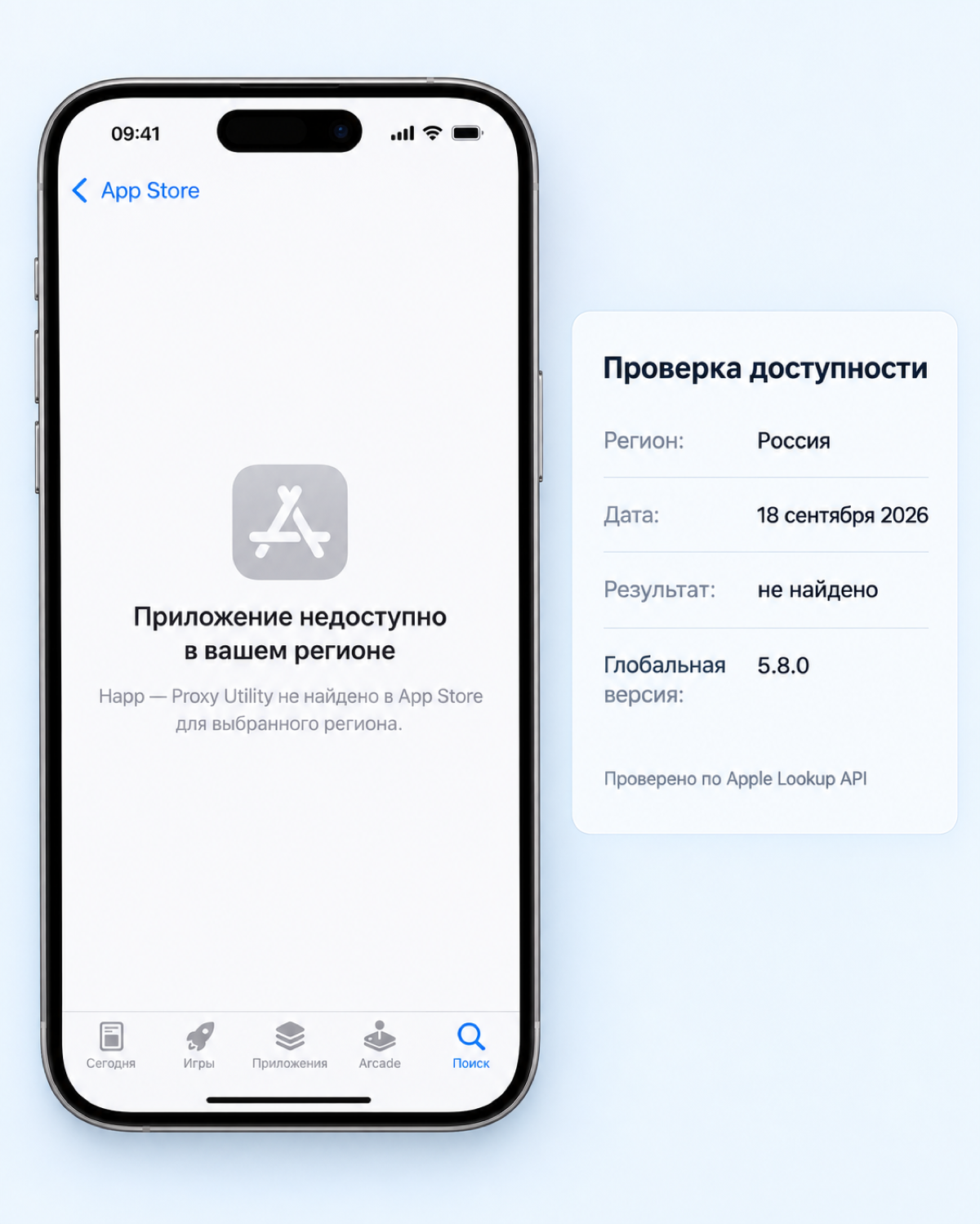
Если Happ отсутствует в App Store
Доступность приложения зависит от региона и текущего состояния магазина. Удаление уже установленного приложения может лишить возможности быстро установить его снова. Не меняйте регион Apple ID ради обхода, не используйте чужие аккаунты, неизвестные IPA и неофициальные источники. Совместимый ключ может работать в другом поддерживаемом клиенте, но выбирать его следует только по официальной инструкции продавца или сервиса.
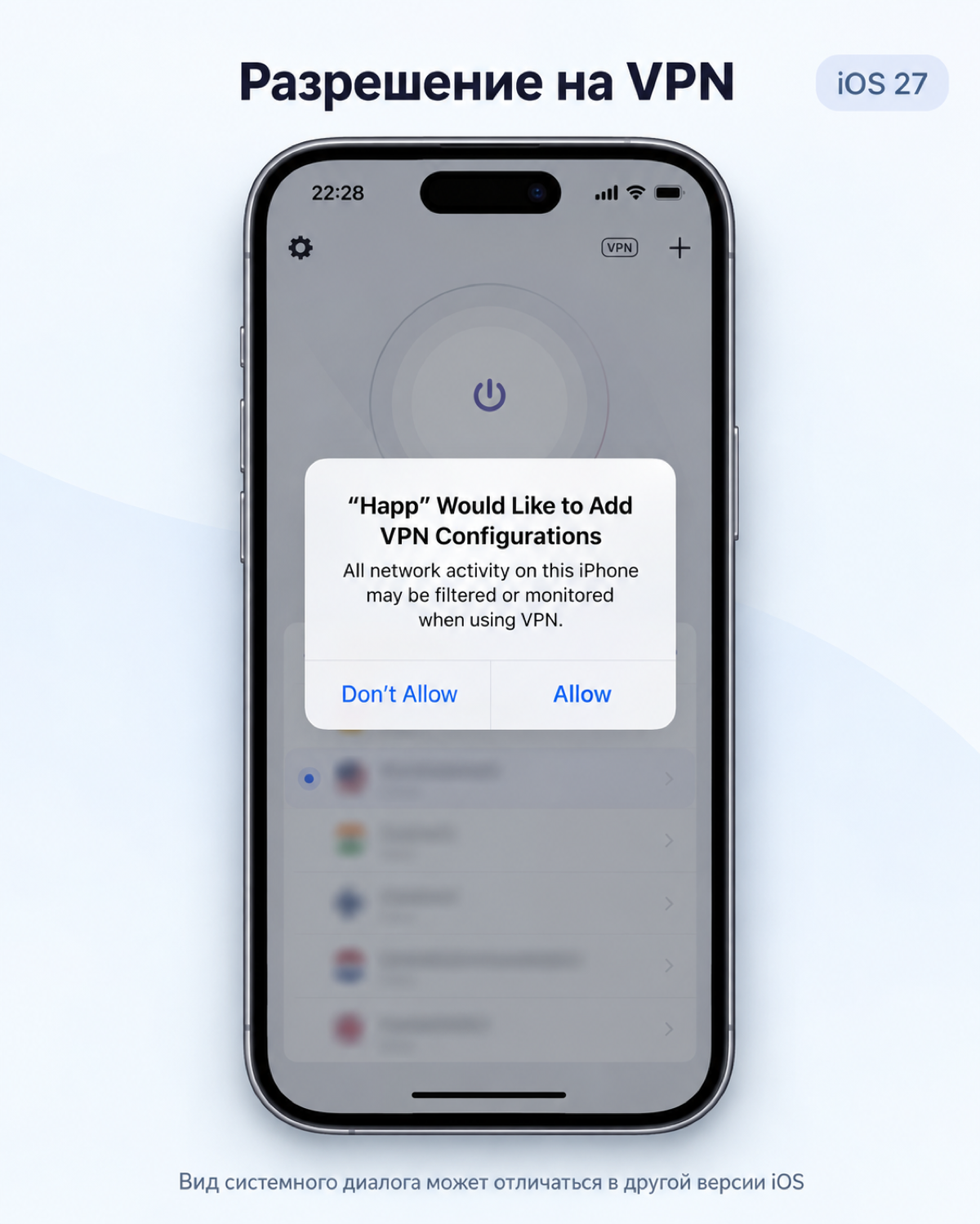
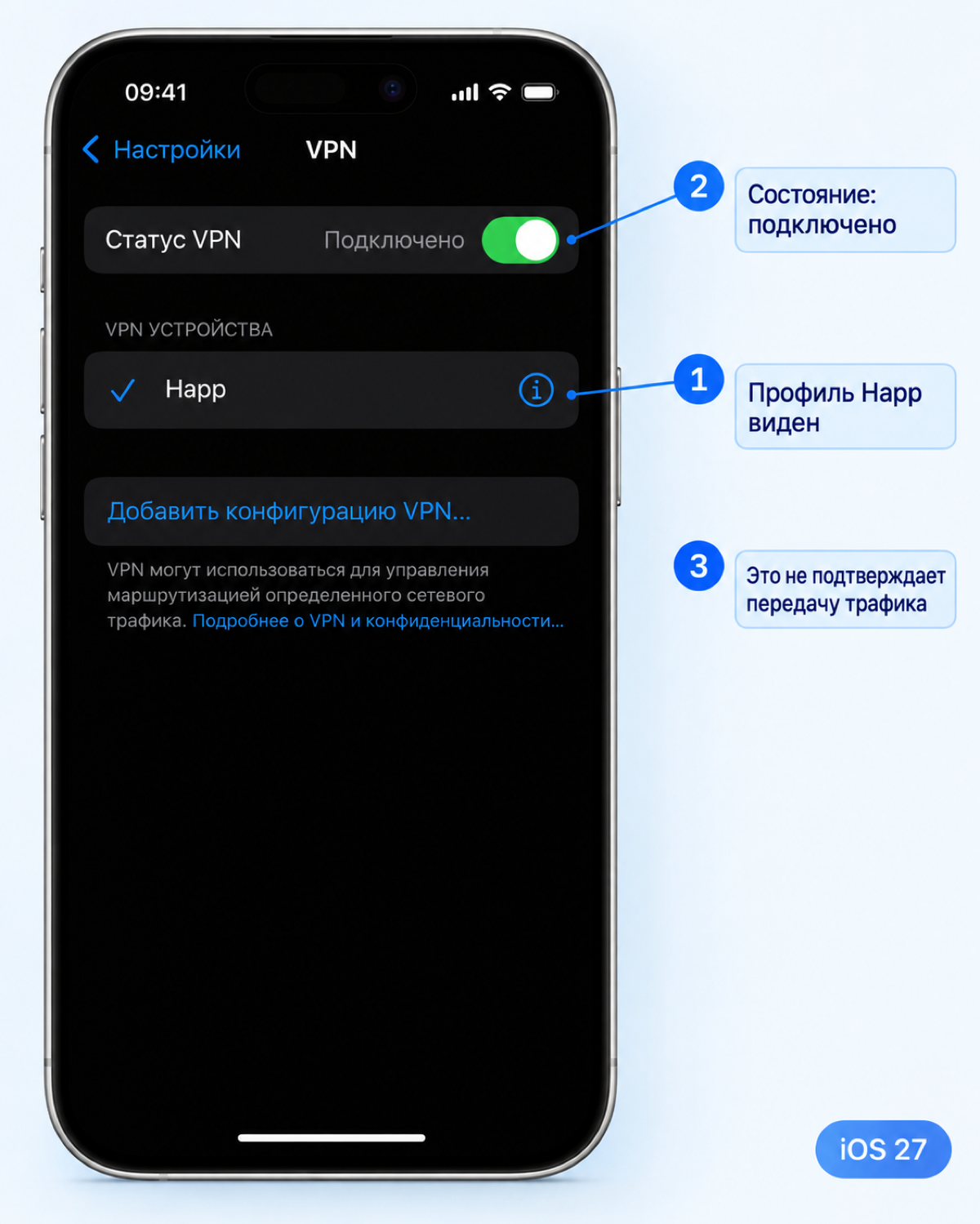
Системный VPN-профиль iOS
Системное разрешение позволяет приложению создать VPN-конфигурацию. Если запрос отклонён или конфигурация не создана, подключение не заработает. Точные названия пунктов могут меняться между версиями iOS; не удаляйте все VPN-профили без понимания последствий.
Wi-Fi и мобильная сеть
Сравнивайте одно устройство, одну подписку и одну серверную запись. Сначала проверьте обычный интернет без Happ, затем ту же запись через Wi-Fi и мобильные данные. Если проблема ограничена мобильной сетью, используйте диагностику мобильного интернета.
Подписка и серверы
Отсутствующая подписка отличается от ошибки импорта, сбоя обновления и пустого списка серверов. Для них предусмотрены отдельные страницы: ошибка импорта, подписка не обновляется и нет серверов. Если соединение активно без трафика, перейдите к соответствующей диагностике; проблему после обновления проверяйте отдельно, а точное сообщение — в каталоге ошибок.
Когда новый ключ действительно нужен
- пользователь прямо подтвердил отсутствие ключа или действующего доступа;
- срок явно закончился;
- доступ явно ограничен или отозван;
- активный доступ не работает в разных сетях и на разных устройствах после последовательных проверок.
Связанные проверки
Частые вопросы
Почему Happ не работает на iPhone?
Причина может находиться в запуске приложения, обычном интернете, системном VPN-разрешении, подписке, списке серверов, конкретной сети, iPhone или состоянии доступа. Диагностика разделяет эти зоны по наблюдаемым результатам.
Что делать, если Happ закрывается?
Полностью закройте приложение, перезагрузите iPhone, проверьте свободное место и официальные обновления, затем повторите запуск. Не удаляйте приложение первым действием.
Нужно ли удалять приложение?
Нет. Удаление может лишить возможности быстро установить приложение снова. Сначала выполните безопасные проверки и сохраните способ восстановления доступа.
Что делать, если Happ отсутствует в App Store?
Доступность зависит от региона и состояния магазина. Не меняйте регион ради обхода, не используйте чужой Apple ID и неизвестные IPA. Следуйте официальной инструкции и используйте только указанный поддерживаемый клиент.
Зачем iOS запрашивает разрешение VPN?
Разрешение позволяет приложению создать системную VPN-конфигурацию. Без подтверждения системное подключение не будет создано.
Почему Happ работает по Wi-Fi, но не через мобильную сеть?
Возможны ограничения мобильных данных приложения или сети оператора. Сравните одну запись в одинаковых условиях на странице диагностики мобильного интернета.
Что делать, если нет серверов?
Не удаляйте подписку. Проверьте её наличие, обновление, сеть и состояние доступа в отдельной диагностике пустого списка.
Когда нужен новый ключ?
Когда пользователь подтвердил отсутствие доступа, срок явно закончился, доступ ограничен либо сбой воспроизводится в разных сетях и на разных устройствах при активном сроке.
Можно ли отправлять ключ или QR-код в поддержку?
Нет. Для диагностики достаточно безопасного текста ошибки, версии iOS, типа сети и времени проверки.