
Пошаговая проверка
Happ не работает на Windows: пошаговая диагностика
Сначала определите этап сбоя. Запуск приложения, обычный интернет, системный компонент подключения, подписка, серверы и передача трафика проверяются отдельно. Не переустанавливайте приложение, не сбрасывайте сеть и не удаляйте подписку одновременно. Перед удалением программы сохраните безопасный способ восстановления доступа.
Диагностика Happ на Windows
На каком этапе возникает проблема?
Выберите ближайший наблюдаемый симптом.
Когда Happ запускается и системное подключение работает, можно добавить новый совместимый доступ. Выберите срок и импортируйте полученную ссылку на компьютере.
Почему Happ может не работать на Windows
Причина может находиться в установке или запуске программы, обычном интернете Windows, системном компоненте подключения, режиме TUN, правиле брандмауэра, защитном ПО, подписке, серверной записи, конкретной сети или состоянии доступа. Один симптом не доказывает причину, поэтому дерево разделяет эти зоны.
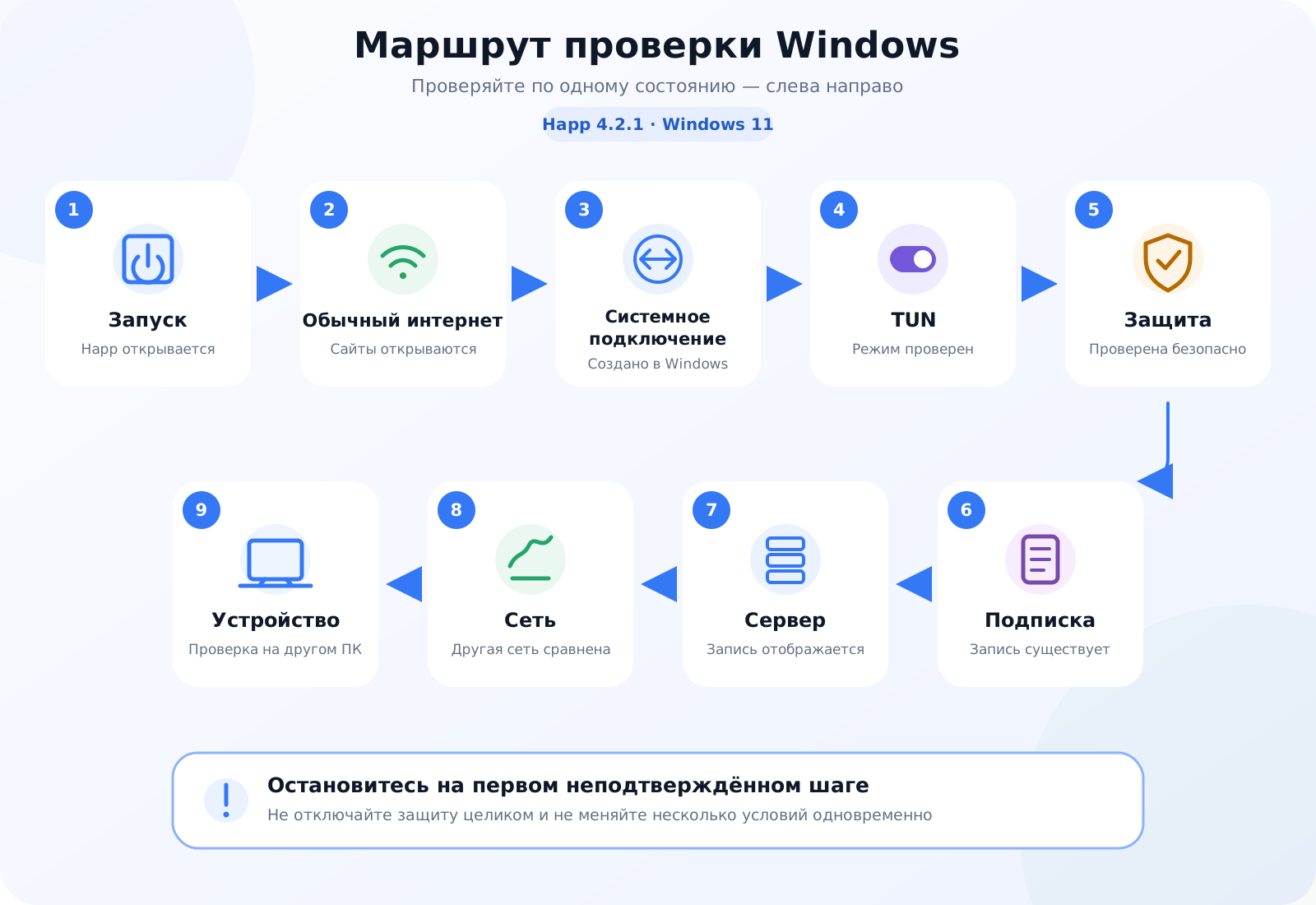
Если приложение не запускается
Завершите приложение штатно
Проверьте область уведомлений и закройте Happ его обычной командой. Если интерфейс недоступен, завершите только процесс Happ через Диспетчер задач.
Перезагрузите Windows
После перезагрузки не меняйте одновременно сеть, режим и подписку: повторите запуск в тех же условиях.
Проверьте условия запуска
Убедитесь, что есть свободное место, обычный интернет работает и доступно только официальное обновление приложения.
Повторите контрольную проверку
Успех — это основной экран, созданное системное подключение, загруженные серверы и трафик в двух сайтах и другом приложении.
Если процесс запущен, но окна нет
Сначала проверьте область уведомлений рядом с часами: окно могло быть свёрнуто туда. Затем штатно завершите Happ. Если это невозможно, завершите только процесс Happ через Диспетчер задач, перезагрузите Windows и повторите запуск. Успех подтверждается появлением основного окна и отсутствием зависшего процесса.
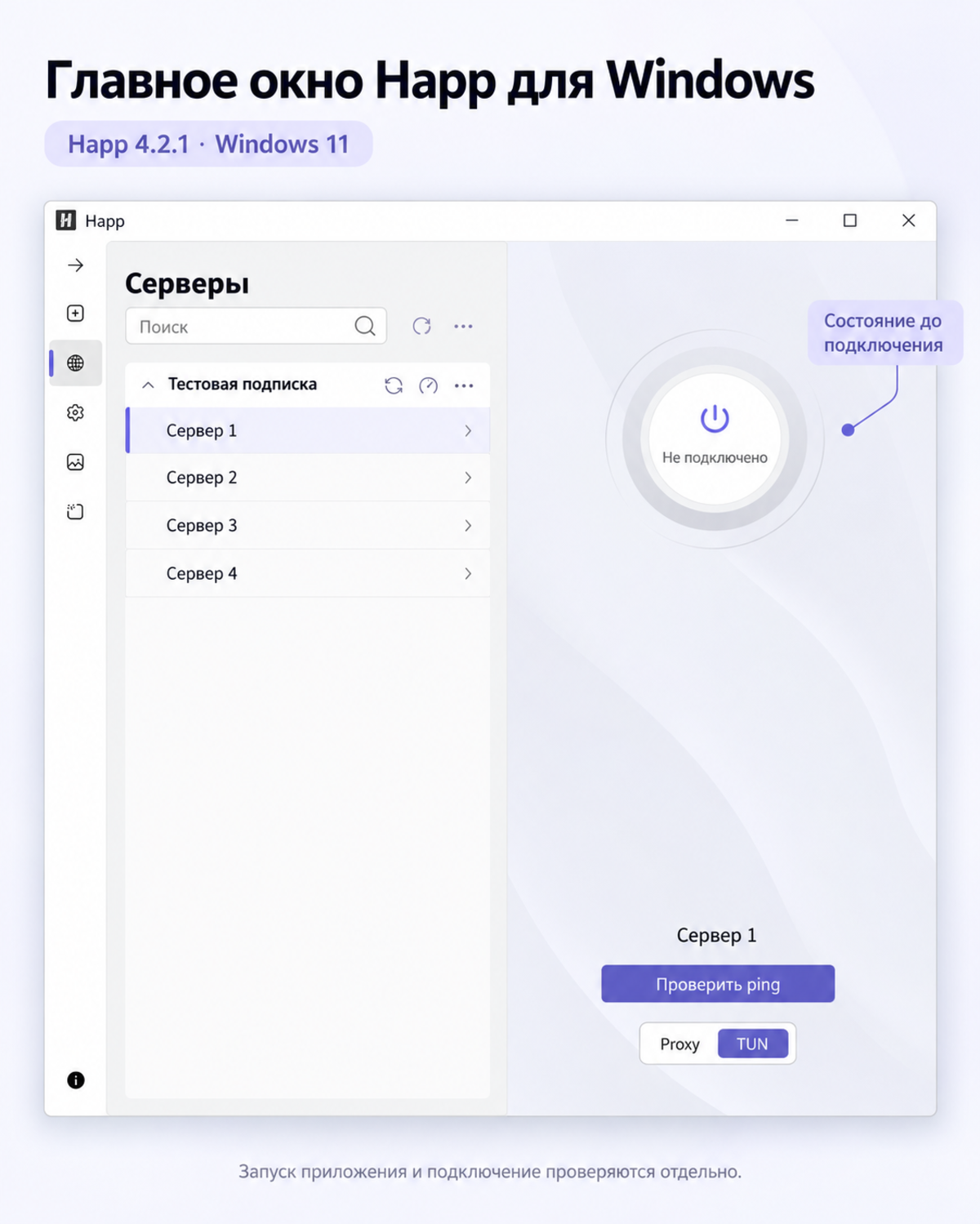
Системное подключение и TUN
Системный компонент создаёт подключение, через которое приложение передаёт трафик. В некоторых версиях Happ доступен режим TUN, но его наличие и название зависят от версии. Если такой пункт виден, сравните результат с ним и без него; отсутствие пункта не является ошибкой. Не устанавливайте неизвестные драйверы.
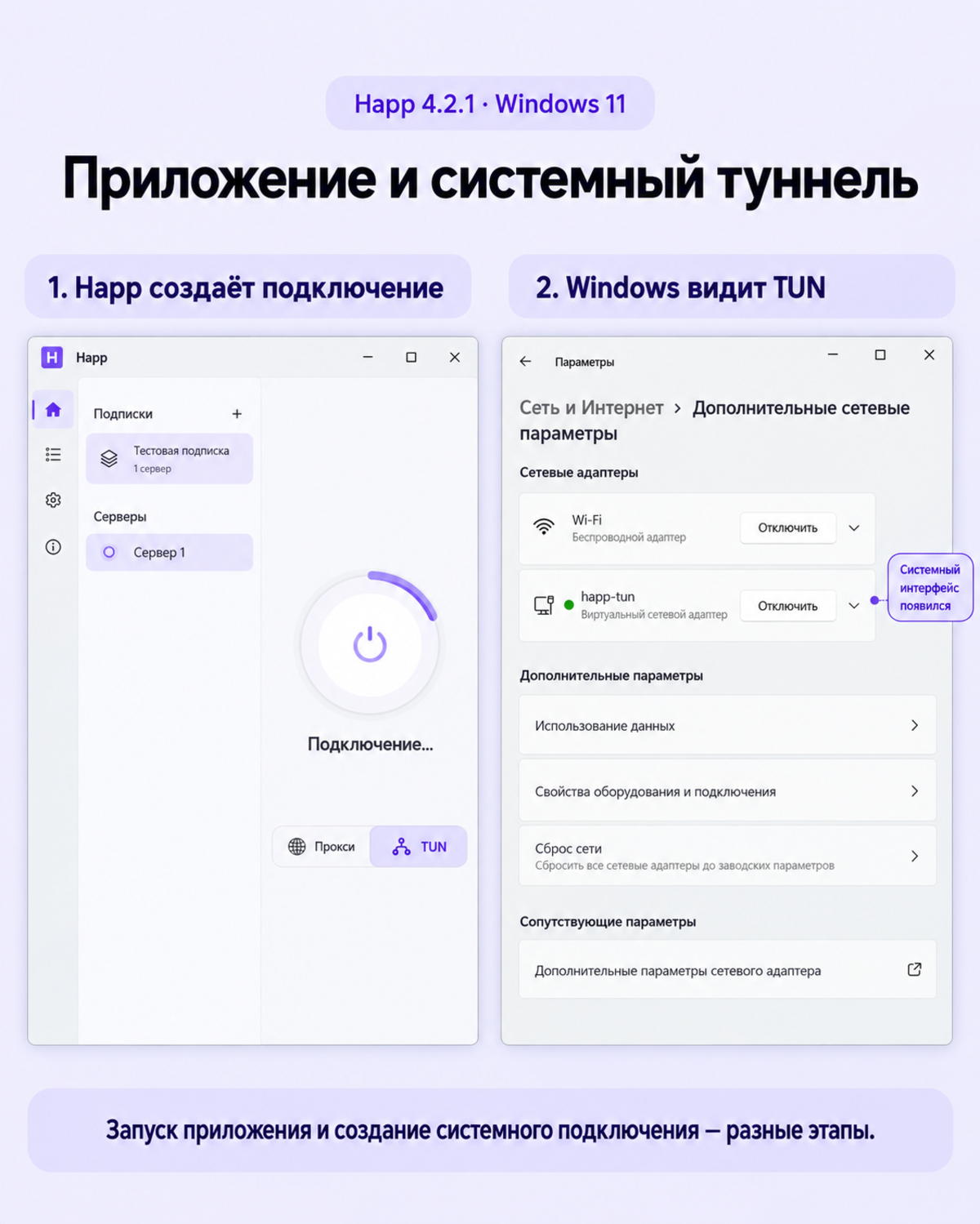
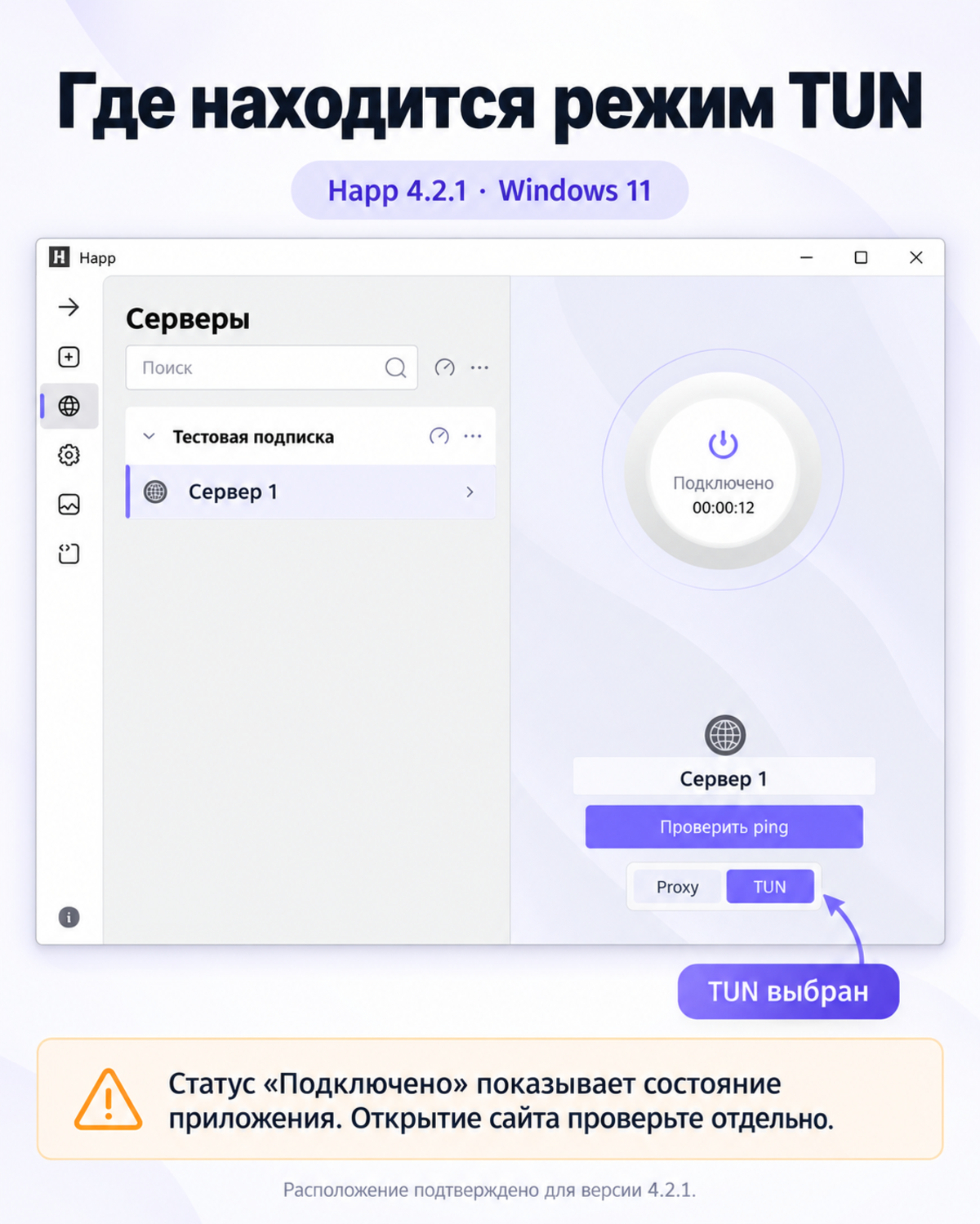
Брандмауэр Windows и антивирус
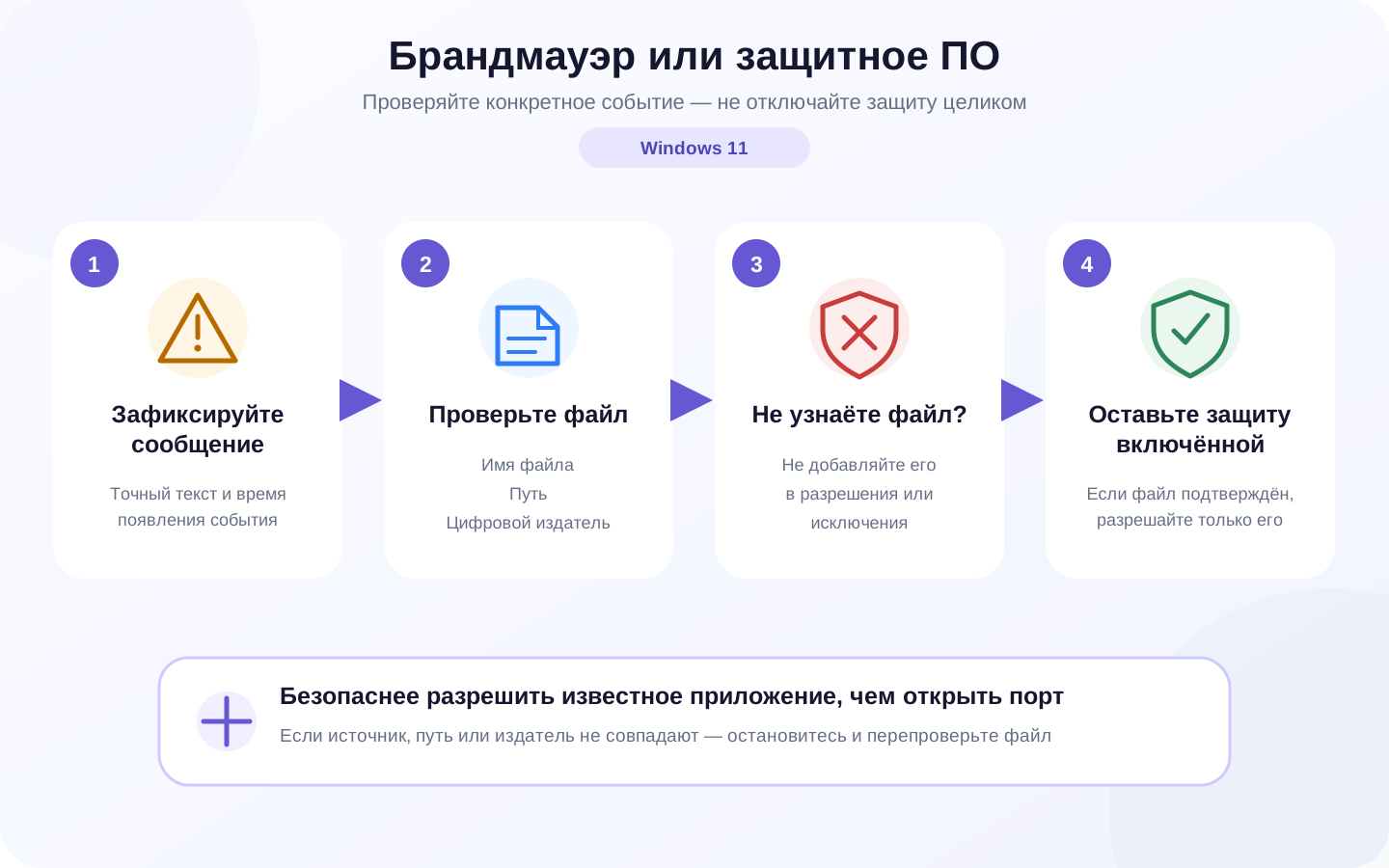
Не отключайте защиту целиком. Разрешение допустимо только для проверенного официального приложения после проверки имени файла, издателя и пути. Запишите конкретное сообщение и посмотрите уведомление или журнал защитного продукта. Не добавляйте неизвестный файл в исключения; если защита уже отключена, сначала включите её обратно.
Подписка и серверы
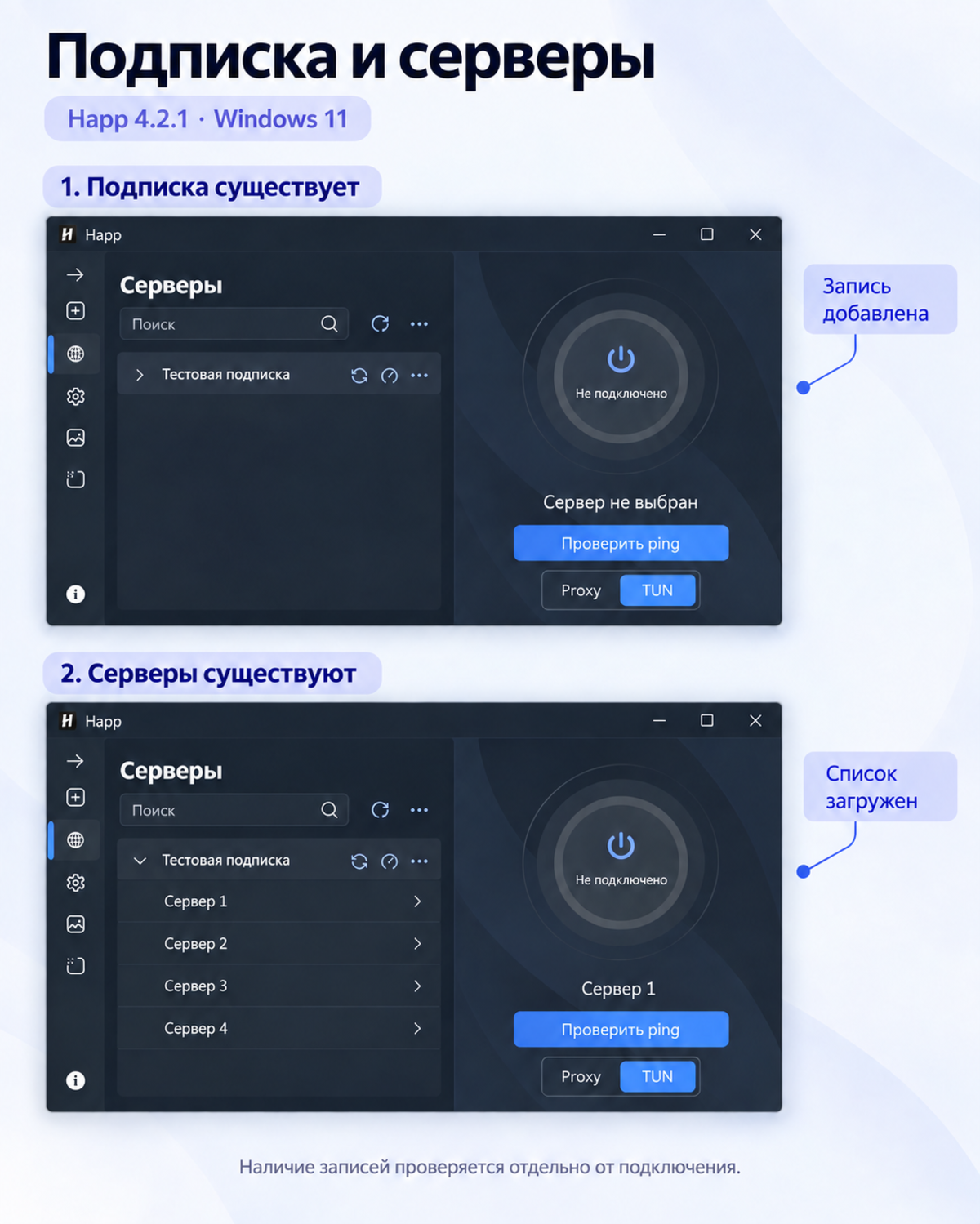
Первичное добавление ключа — не ошибка импорта. Неудачная попытка добавления относится к странице ошибки импорта, сбой существующей записи — к диагностике обновления подписки, а пустой список — к странице нет серверов. Активное соединение без трафика проверяется отдельно.
Когда новый ключ действительно нужен
- ключа или действующего доступа действительно нет;
- срок доступа явно закончился;
- доступ явно ограничен или отозван;
- активный доступ не работает в разных сетях и на разных устройствах, поэтому вероятна проблема доступа или серверной стороны.
Проблему после обновления проверяйте на отдельной странице, а точный код или сообщение — в каталоге ошибок. Если сбой повторяется на разных системах, вернитесь к общей диагностике.
Связанные проверки
Частые вопросы
Почему Happ не запускается на Windows?
Причиной могут быть зависший процесс, нехватка места, повреждённое или неподтверждённое приложение, конфликт после обновления либо конкретное сообщение защиты. Сначала завершите приложение, перезагрузите Windows и проверьте официальный источник.
Что делать, если процесс запущен, но окна нет?
Проверьте область уведомлений, затем штатно завершите Happ. Если окно недоступно, завершите только процесс Happ через Диспетчер задач, перезагрузите Windows и повторите запуск.
Нужно ли запускать Happ от имени администратора?
Не запускайте программу постоянно с повышенными правами. Если подтверждённое официальное приложение просит повышение для конкретного системного действия, сначала проверьте издателя и назначение запроса.
Нужно ли отключать брандмауэр или антивирус?
Нет. Защиту нельзя отключать целиком. Разрешение допустимо только для проверенного официального файла после проверки издателя, пути и конкретного уведомления.
Что делать при ошибке TUN?
Если TUN виден в вашей версии, сравните работу с ним и без него, запишите точную ошибку и проверьте официальное обновление. Не устанавливайте неизвестные драйверы.
Нужно ли переустанавливать приложение?
Не первым действием. Сначала завершите процесс, перезагрузите Windows, проверьте место, официальный источник и обновления. Перед удалением сохраните безопасный способ восстановления доступа.
Что делать, если нет серверов?
Не удаляйте подписку. Проверьте обычный интернет и перейдите к отдельной диагностике пустого списка серверов.
Когда нужен новый ключ?
Только когда доступа нет, срок явно закончился, доступ явно ограничен либо после сравнений вероятна проблема доступа или серверной стороны.
Можно ли отправлять ключ или QR-код в поддержку?
Не публикуйте и не передавайте полный ключ, QR-код или ссылку-подписку. Для диагностики обычно достаточно текста ошибки и описания шага без секретных данных.