
podklyuchenie
Как устроена пошаговая диагностика Happ
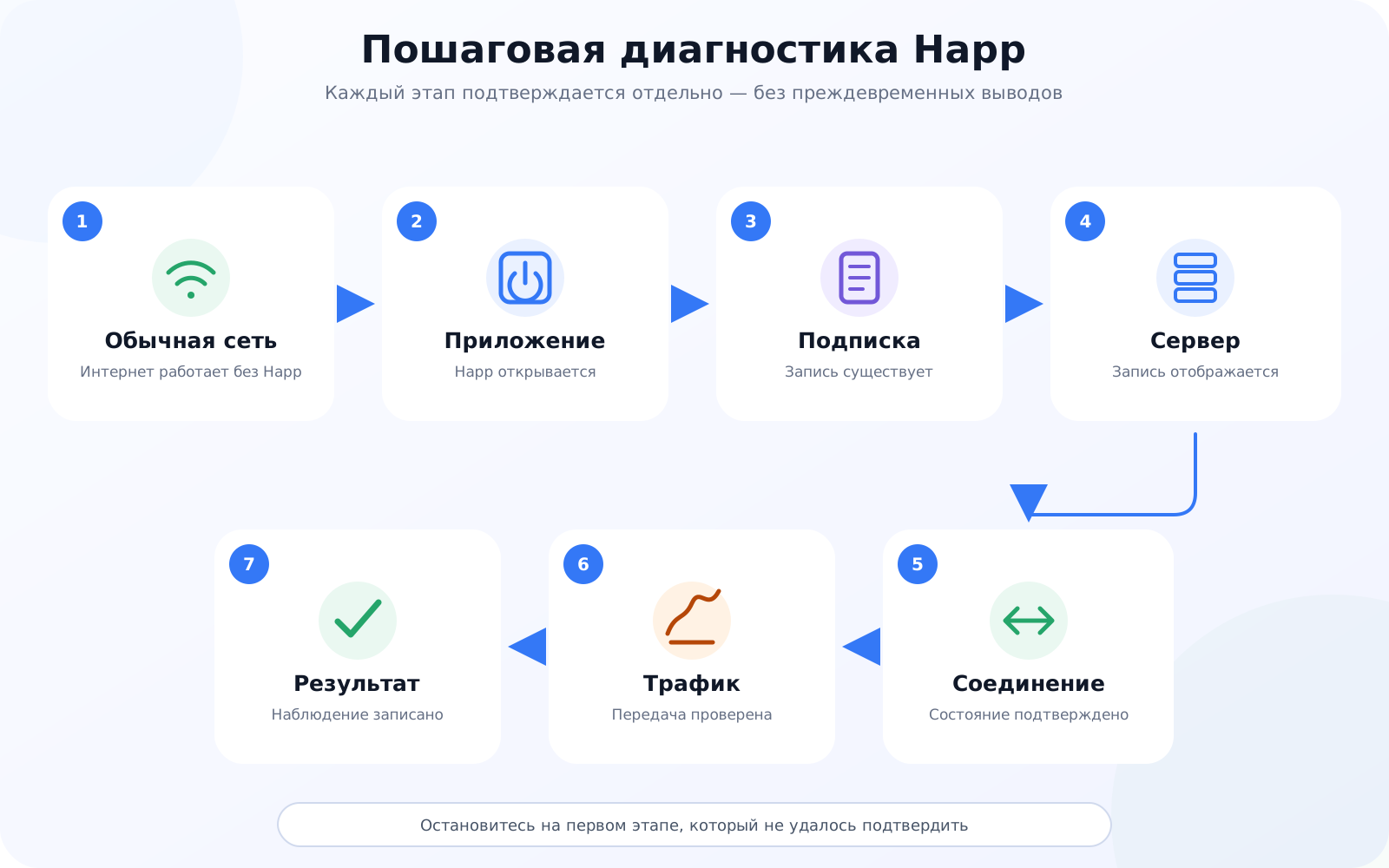
Диагностика Happ — это не набор случайных советов, а последовательность сравнений. Сначала нужно понять, работает ли обычный интернет без Happ, затем отделить приложение от подписки, а после этого проверить сервер, сеть и передачу данных. Такой порядок не обещает мгновенного ремонта, но помогает не перепутать разные причины и выбрать узкую проверку.
Зачем нужен фиксированный порядок
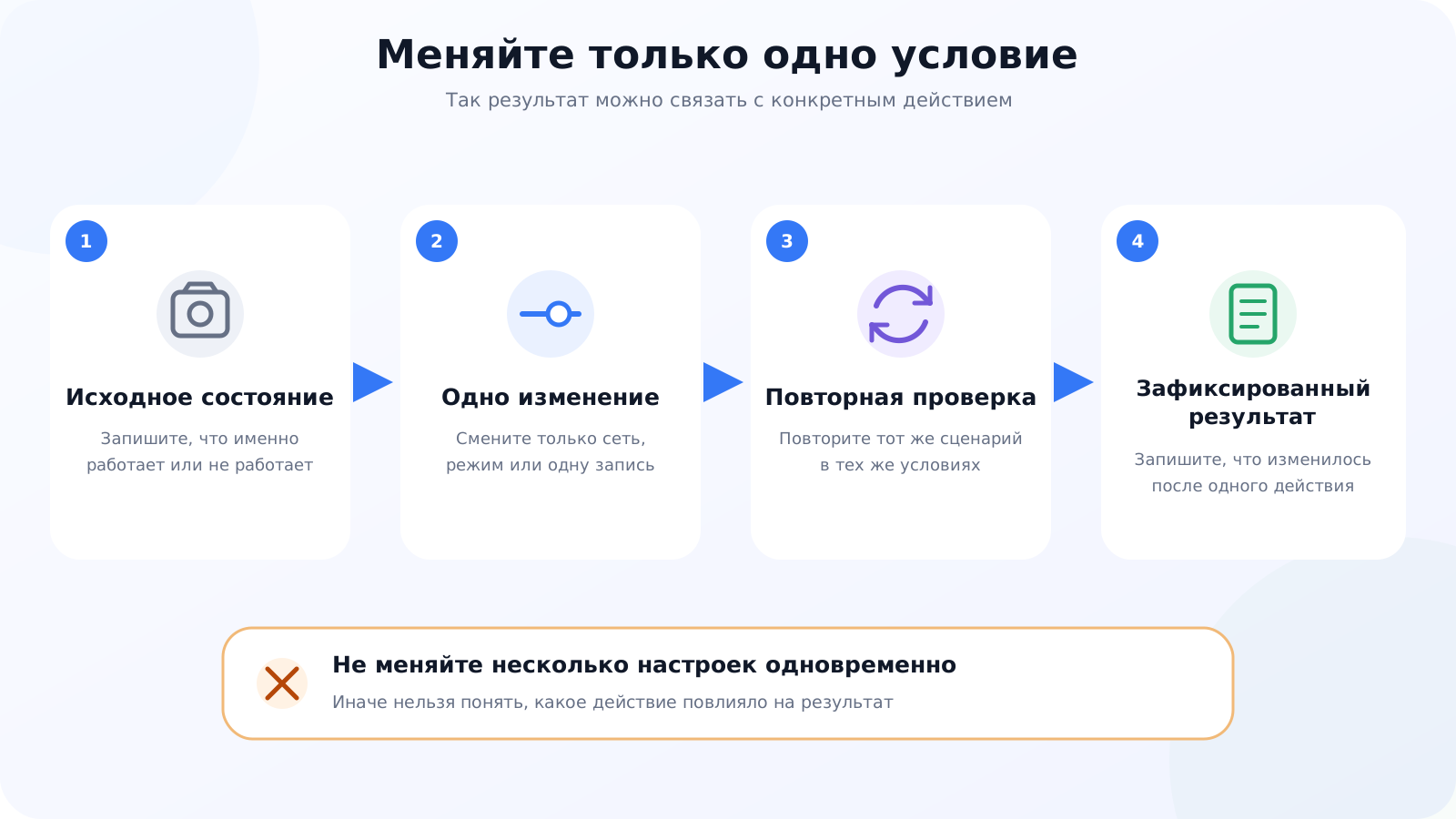
Один и тот же симптом может появиться на разных уровнях: из-за обычной сети, приложения, доступа, выбранного сервера или особенностей устройства. Если одновременно переустановить приложение, сменить сервер и обновить подписку, результат нельзя будет связать с конкретным действием.
Полезное правило — менять одно условие за раз и записывать наблюдение: что проверялось, на какой сети, на каком устройстве и что изменилось. Это особенно важно, когда подключение появляется, но сайты не открываются: сам факт подключения ещё не доказывает, что трафик проходит.
Шаг 1. Исключить базовую сеть
Отключите Happ и откройте обычный сайт. Если он не открывается и без приложения, сначала нужно разобраться с основным подключением. В этом случае настройки Happ не объясняют исходную проблему. Для подробного сценария сравнения соединения и трафика используйте диагностику «Подключено, но интернета нет».
Если обычный интернет работает, зафиксируйте это как контрольное условие и включите Happ снова. Не меняйте пока DNS, MTU и другие параметры: на первом шаге важно получить чистое сравнение.
Шаг 2. Зафиксировать состояние приложения
Отдельно отметьте три наблюдения:
- Приложение запускается или закрывается до подключения.
- Кнопка подключения меняет состояние или остаётся без результата.
- После подключения открываются ли сайты и другие приложения.
Не объединяйте эти ситуации в общий вывод «Happ не работает». Для первого выбора симптома подойдет общая диагностика Happ, а точное сообщение — например, ошибка ядра, TLS, 502 или тайм-аут — лучше искать в каталоге ошибок Happ.
Шаг 3. Проверить доступ и список
Следующий уровень — данные, которые приложение получает из подписки или конфигурации. Здесь важно различать:
- ссылка или QR-код не добавляются — это задача диагностики ошибки импорта;
- подписка добавлена, но серверов нет — это диагностика отсутствия серверов;
- существующая подписка не обновляется или возвращает сообщение — это диагностика обновления подписки.
Не удаляйте рабочую подписку и не публикуйте сам ключ ради проверки. Сначала запишите безопасный текст ошибки, время проверки и то, отображается ли список серверов. Если данных недостаточно, это ограничение вывода, а не доказательство неисправности доступа.
Шаг 4. Сравнить одно условие
Когда базовая сеть и состояние доступа зафиксированы, можно сравнить только один фактор:
- Wi‑Fi и мобильную сеть — для этого есть отдельная диагностика мобильного интернета;
- iPhone и Android — через диагностику телефона, а затем узкую страницу платформы;
- приложение и системные ограничения на iPhone, Android или Windows — переходите к проверке iPhone, проверке Android или проверке Windows;
- одну серверную запись с другой, если такая альтернатива действительно есть.
Если проблема появилась после изменения приложения или системы, отдельно используйте диагностику после обновления. Если основной признак — скорость, задержка или отсутствие трафика, нужна диагностика медленной работы, а не общий совет сменить все настройки.
Шаг 5. Перейти к точному симптому
Сообщение об ошибке — это ориентир для следующей проверки, а не готовое доказательство причины. Например, тайм-аут может быть связан с сетью, сервером или конкретным маршрутом. Поэтому сначала перепишите сообщение без ключа и личных данных, затем откройте каталог кодов и ошибок Happ и перейдите в указанную узкую ветку.
Если приложение показывает «подключено», проверьте не только этот статус, но и открытие нескольких сайтов. Если сайт открывается, но приложение продолжает показывать ошибку, сохраните оба наблюдения: они описывают разные уровни проблемы.
Как читать результат диагностики
Результат проверки бывает трёх типов:
- условие исключено — например, обычный интернет работает без Happ;
- слой сузился — например, сбой повторяется только в мобильной сети;
- данных недостаточно — контрольное сравнение не удалось выполнить.
Только первый и второй варианты дают основание переходить к следующему узлу. Недостаток данных нельзя превращать в утверждение, что виновата подписка, сервер или устройство.
Что не стоит делать в начале
- менять сразу несколько настроек;
- удалять подписку до фиксации текста ошибки;
- считать подключение доказательством работающего трафика;
- делать вывод о сервере без сравнения с другой записью, если такая запись доступна;
- отправлять в обращении ключ, QR-код, пароль или полную ссылку-подписку.
Что подготовить после проверки
Для следующего шага достаточно записать устройство и версию системы, тип сети, момент появления проблемы, безопасный текст сообщения и результат каждой контрольной проверки. Затем переходите на страницу-владельца соответствующего симптома. Если ни один вариант не подходит, начните с общей диагностики Happ и не пропускайте базовое сравнение обычного интернета.
После последовательной диагностики можно выбрать совместимый доступ под подтверждённый сценарий. Настройте срок, получите ссылку и добавьте её в Happ по инструкции подходящей платформы.
Частые вопросы
Почему нельзя менять все настройки сразу?
Если изменить несколько параметров одновременно, будет невозможно понять, какой именно шаг устранил проблему.
Нужно ли вводить ключ на сайте диагностики?
Нет. Для выбора безопасного порядка проверок ключ не требуется.
С чего начать, если непонятно, что именно сломалось?
Начните с обычного интернета без Happ, затем зафиксируйте, запускается ли приложение и что происходит при подключении. После этого переходите к подписке, списку серверов и точному сообщению об ошибке.
Что делать, если один шаг ничего не доказал?
Не делайте окончательный вывод. Запишите результат, измените только одно условие — например, сеть или сервер — и повторите ту же проверку.